I. EFT или EVE-Fitting Tool
1. Установка.
EFT позволяет зафитить
корабль до того как Вы его купили, просмотреть параметры, например ДПС,
защиту, скорость и многое другое. На офф. сайте EVE, есть ссылка откуда
его можно скачать. http://myeve.eve-online.com/ingameboard.asp?a=topic&threadID=548883
Очевидно автор пока что не обзавелся сайтом, поэтому приходится брать ссылки оттуда.
Скачиваете ZIP архив, распаковываете его в любую директорию на диске, и программа готова к работе.
Запускается при помощи EFT.exe, если вышла новая версия, достаточно просто переписать новые файлы поверх старых.
Все созданные вами варианты будут хранится в директории setups, например если вы фитили минматарский Rifter, то все данные будут в файле с названием Rifter. Довольно удобно, если есть желание с кем то поделится.
Однако, если вы сделаете несколько вариантов для одного и того же корабля, все они будут записаны в один файл.
Если вы захотите добавить себе еще чей то вариант, то переписывать свой
файл не стоит, просто открываете его любым текстовым редактором, и
копируете дополнительные данные.
Структура файла предельно проста,
сначала идет название варианта, а потом в текстовом виде перечисляются
все установленные модули.
Сдвигаете курсор в самый низ, и вставляете дополнительный setup, проследите на всякий случай чтобы название не совпадало с теми что уже есть.
2. Как добавить своего персонажа.
Для этого понадобится User ID, и API Key.
Раздобыть их можно здесь http://myeve.eve-online.com/api/default.asp , в процессе потребуется ввести логин и пароль Вашего аккаунта EVE.
Если API попадет в другие руки, то с его помощью могут отследить практически все что с Вами происходит в мире EVE,
поэтому обращайтесь осторожно. В принципе в EFT есть встроенный
профайл со всеми скилами на 5-м уровне, можно использовать его, или же
изменить его так как необходимо. Дело вкуса.
После того как получили API, запускаем EFT, и жмем на CTRL+C, либо выходим в Character Editor через меню View.
Жмем на кнопку Import
Затем на небольшую иконку справа Create New Character, называем его как нибудь, выбираем в меню Character то что только что создали ( в данном примере test) и получаем примерно следующую картинку: 
После этого вводим полученный ранее API и User ID, жмем Connect.
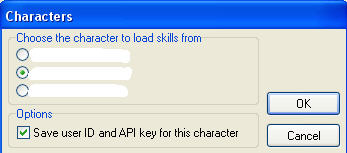
Появится небольшое окно выбора персонажей, выбираем нужного. Если вы установите отметку возле Save User ID and API for this character , то повторно вводить API не придется пока вы его не измените.
Все, импорт скилов успешно завершился.
3. Выбор корабля и установка модов или Ship's Browser.
Нажав CTRL+N, либо через меню File выбрав Ship's Browser увидим следующее
Если хоть раз открывали рынок в EVE, то картинка должна быть знакома.
Здесь перечислены все типы кораблей. Иконки слева позволяют отключить корабли рас которые Вас не интересуют.
Выбираем интересующий нас корабль, и переходим к следующему этапу.
4. Установка модулей, или Fitting.
После выбора корабля мы увидим примерно следующее: 
Если панель слева (Fitting Pannel) отсутствует, жмем CTRL+F, либо включаем ее через меню View.
В процессе выбора корабля Вас спросят хотите ли создать новый и как
его назвать, если не назвали сразу - это не проблема, переименовать
можно позже.
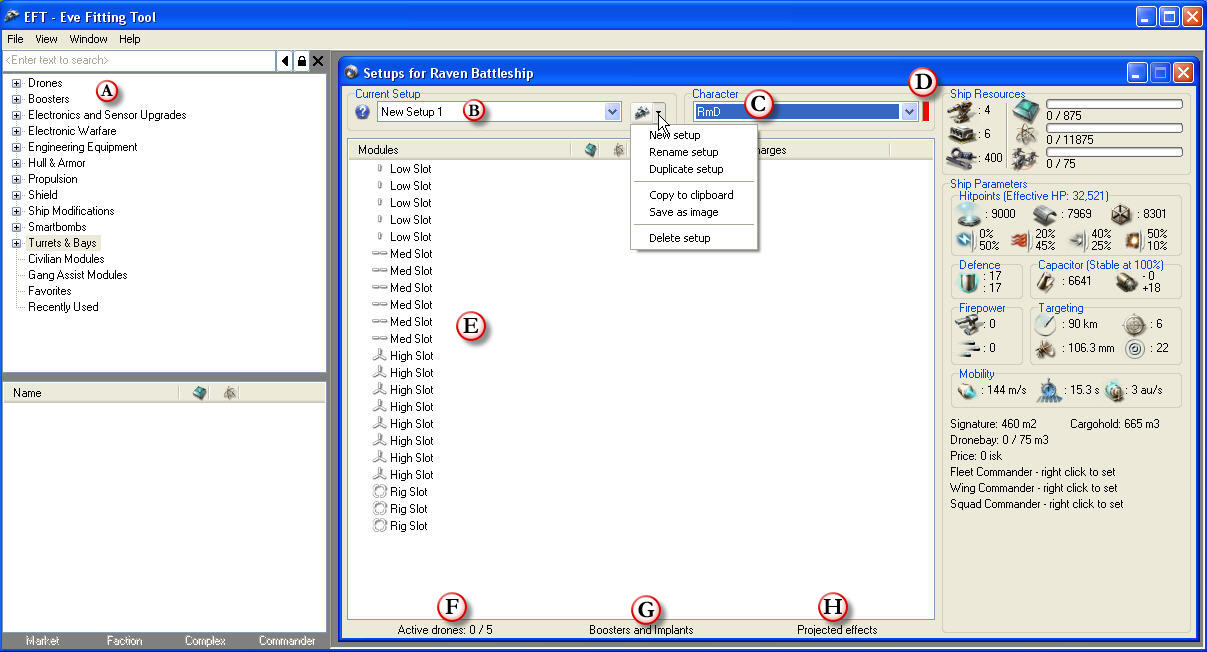
Вкратце об этом окне.
A - Панель аналогичная рынку, оттуда можно перетянуть модули в соответствующий слот.
B - Current Setup - выбор варианта, в том случае если иих уже несколько.
Небольшая иконка справа от Current Setup, позволяет переименовать конкретный вариант, сделать с него копию, создать новый, и т.д.
C - Character - выбор персонажа, или набора скилов.
D
- Справа находится небольшая полоска, зеленая если скилов достаточно
для данного варианта, красная если нет. Если навести на нее курсор, то
будет видно каких именно скилов нехватает.
E - Аналогично окну Fitting в EVE .
F - Active Drone , сюда можно добавить и активировать дронов.
G - Boosters and Implants , очевидно здесь можно добавить эффекты бустеров и имплантов.
H - Projected Effects , сюда можно добавить такие вещи как Target painter симулируя влияние установленного на фриге РЭБ.
5. Ресурсы корабля, или Ship's Resources.

|
A - Количество слотов оставшихся для установки пушек (4), Ракетниц (0). Калибровка (влияет на установку ригов)
|
|
B - Доступные / суммарные ресурсы ЦПУ, Мощности, объем ангара дронов.
|
|
C - Hitpoints Effective, объем щита, брони и корпуса.
две строки идущие ниже отражают резист щита и брони относительно
каждого типа повреждений, а именно EM, Thermal, Explosive, Kinetic
|
D -Защита. Sustained (верхняя цифра)
означает ДПС (DPS - damage per second, повреждения в секунду) Который
вы можете держать постоянно, изредка активируя модули восстановления
щита или брони, и давая капе перезарядится.
Reinforced, уровень ДПС
который Вы можете держать работая модулями восстановления постоянно,
при этом не учитывается запас капы.
В обоих случаях считается что тип повреждения распределяется равномерно, т.е. 25 % EM, 25% Therm и т.д. |
| E -Capacitor, капа, или запас энергии. Показывает общий запас, и то, на какое врея у вас его хватит при использовании установленных модулей. |
| F -Firepower, верхняя цифра - DPS, нижняя - повреждения наносимые залпом всех орудий. |
|
G - Прицеливание. Расстояние, количество одновременно доступных целей.
Разрешение сканирования ( можно заменить на скорость прицеливания нажав правой кнопкой мыши) и мощность сенсора корабля.
|
| H- Максимальная скорость, время разворота, скорость варпа. |
| I -Радиус сигнатуры, объем трюма, объем ангара дронов. |
| J - Здесь можно выставить бонусы командира Флота, крыла, или отделения. |
II. Просмотр вариантов фита в EVE-Mon, и экспорт в EFT
Для начала открываем любой из планов в EVE-Mon, после этого
открываем Ship's Browser и добираемся до интересующего корабля ( в
данном случае это будет Hulk)
Выглядеть это будет примерно так: 
Далее жмем на Battleclinics Loadouts, и попадаем в следующее окно: 
В левом окне выбираем вариант фита по названию, в правом видим из чего он состоит.
Можно просмотреть обсуждение этого варианта на Battleclinic, нажав на Discuss this loadout.
Найдя что либо интересное жмем правой кнопкой на любом из модов, и в выпавшем меню выбираем "Export Loadout to EFT" 

Запускаем EFT, он спросит хотите ли вы экспортировать фит. 
Жмем YES, и получаем понравившийся фит в EFT.
III. Оценка влияния скилов на конкретный вариант фита.
В EFT можно также просмотреть как будет влиять прокачка скилов на конкретный вариант фита.

В этом раскладе скил "Acceleration control" установлен на уровень 1,
скорость с включенным МВД 1210 м/с. (включать или отключать модули
можно кликом на зеленую птицу (если модуль включен) или на красный крест
(если он отключен), слева от модуля.
Переключив его на уровень 4, получим следующее: 
Скорость теперь 1348 м/с.
Тоже самое можно проделать с любым скилом, и заранее оценить что даст его прокачка, и стоит ли оно того.
|